
Сейчас ваша корзина пуста!
Работа с дисплеями в Arduino
Работа с дисплеями в Arduino: полное руководство
Введение
Дисплеи являются важным элементом многих проектов на базе Arduino, обеспечивая визуальную обратную связь с пользователем. В этой статье рассмотрим основные типы дисплеев и способы их подключения.
Основные типы дисплеев
- LCD 1602 — классический текстовый дисплей
- OLED/SSD1306 — современный графический дисплей
- e-paper — электронные чернила
- LED-матрицы — сегментные индикаторы
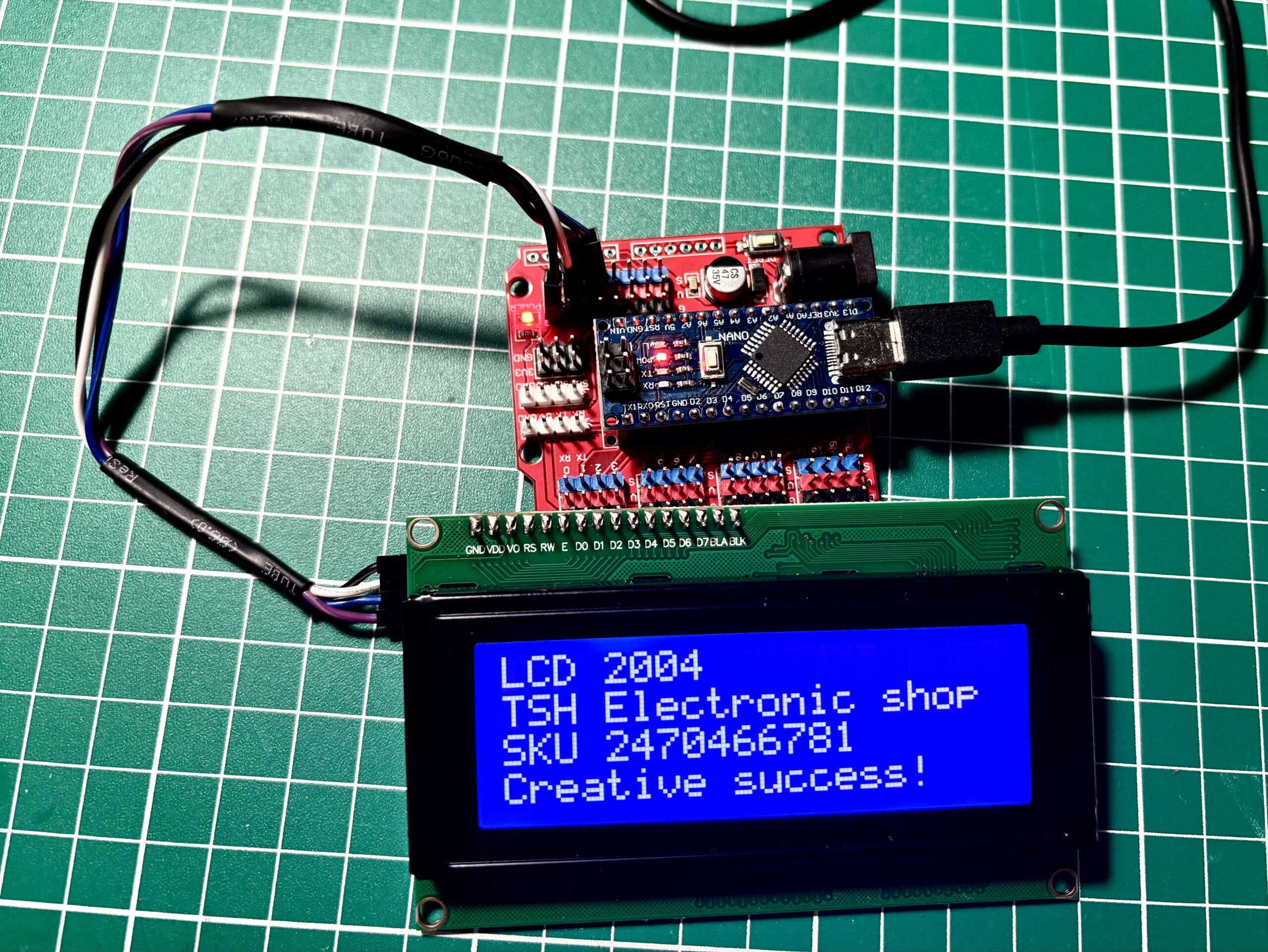
LCD 1602 дисплей
LCD 1602 — самый распространенный текстовый дисплей с разрешением 16 символов на 2 строки.
Подключение
- VSS (GND) → GND
- VDD (5V) → 5V
- VO (контраст) → потенциометр
- RS → цифровой пин
- RW → GND
- E → цифровой пин
- D4-D7 → цифровые пины
Пример кода
#include <LiquidCrystal.h>

LiquidCrystal lcd(12, 11, 5, 4, 3, 2);

void setup() {
  lcd.begin(16, 2);
  lcd.print("Hello, Arduino!");
}

void loop() {
  lcd.setCursor(0, 1);
  lcd.print("Line 2");
}
OLED дисплеи
OLED дисплеи предлагают более широкие возможности отображения информации.
Подключение
- VCC → 5V
- GND → GND
- SDA → A4 (для Arduino UNO)
- SCL → A5 (для Arduino UNO)
Пример кода
#include <Adafruit_SSD1306.h>

Adafruit_SSD1306 display(128, 64);

void setup() {
  display.begin();
  display.clearDisplay();
  display.setTextSize(2);
  display.setTextColor(WHITE);
  display.setCursor(0, 0);
  display.println("OLED Display");
  display.display();
}
Графические дисплеи
Графические дисплеи позволяют выводить изображения и графику.
Подключение
- VCC → 5V
- GND → GND
- SCL → A5
- SDA → A4
- RES → любой цифровой пин
- DC → любой цифровой пин
- CS → любой цифровой пин
LED матрицы
LED матрицы используются для создания различных индикаций.
Пример подключения 8×8 матрицы
- DIN → цифровой пин
- CS → цифровой пин
- CLK → цифровой пин
- VCC → 5V
- GND → GND
Практические советы
Установка:
- Подключение питания
- Настройка библиотеки
- Инициализация дисплея
- Вывод текста/графики
Типичные применения:
- LCD 16×2: информационные панели
- OLED: компактные устройства
- TFT: графические интерфейсы
Продвинутые возможности
LCD 16×2:
- Скроллинг текста
- Настройка контрастности
- Символы пользовательского шрифта
OLED:
- Графика
- Анимации
- Матрицы символов
TFT:
- Bitmap изображения
- Графики
- Пользовательский интерфейс
Устранение проблем
Типичные ошибки:
- Неправильные библиотеки
- Неверные пины подключения
- Проблемы с питанием
- Ошибки адресации
Заключение
Выбор дисплея зависит от требований проекта: для простых текстовых сообщений подойдет LCD 16×2, для компактных устройств с графикой — OLED, а для сложных графических интерфейсов — TFT.
Добавить комментарий